TIPS
軸フリー停止
「軸フリー衝突」という設定を確認。
衝突時のロボット停止動作には、
衝突時に「停止」
衝突時に「軸フリー」
という二つのモードがある。
「軸フリー」モードでは、さらに軸フリー後の復帰条件として、
COBOTTA の動作が停止する(フリー状態でも接触したまま)
衝突検出から 1 秒以上停止する
衝突検出後に軸が 10 度以上動作する(フリー化後に 10 度以上動く)
といった条件を満たすことで、 軸フリー状態を解除し、「コンティニュー停止」 という復旧可能な停止状態へ移行する仕様である。
つまり、軸フリー停止を利用することで、 衝突後に停止状態へ移行した場合でも、 ソフトウェアのみで復旧可能となる。 実際に少し試してみた範囲では、正常に機能している。
ただし、どの程度スムーズに復旧できるかについては状況依存の部分もあり、 軸フリー衝突をシーケンスの中に前提として組み込めるかどうかについては、 現時点ではまだ判断が難しい。
一方で、「軸フリー」モードによる衝突対応という選択肢が増えたことで、 COBOTTA の運用や動作設計の幅はかなりひろがる。
軸フリー停止の設定方法
アーム
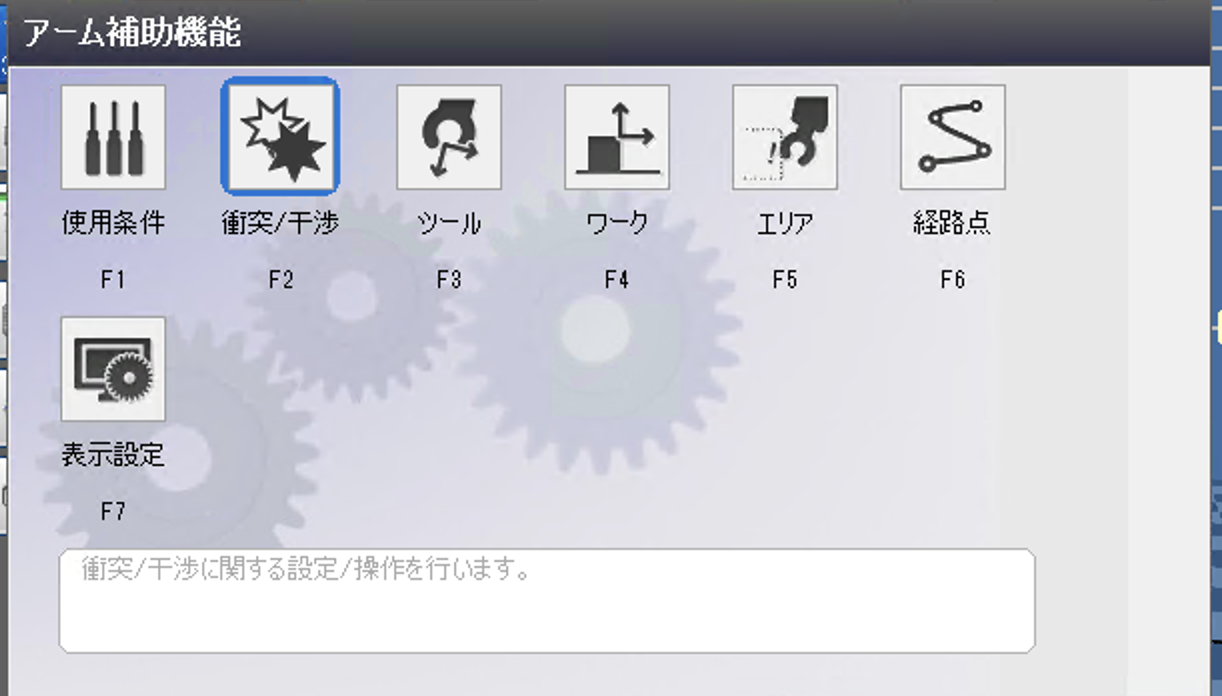
補助機能
衝突/干渉
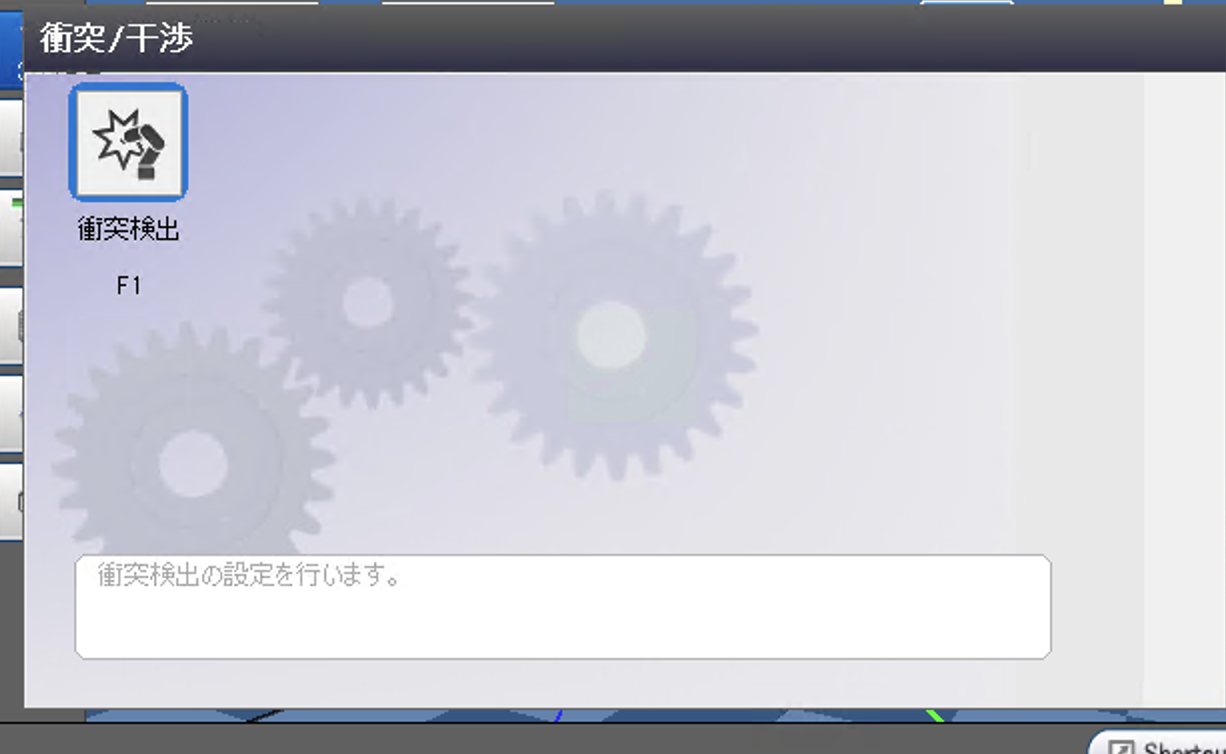
衝突検出
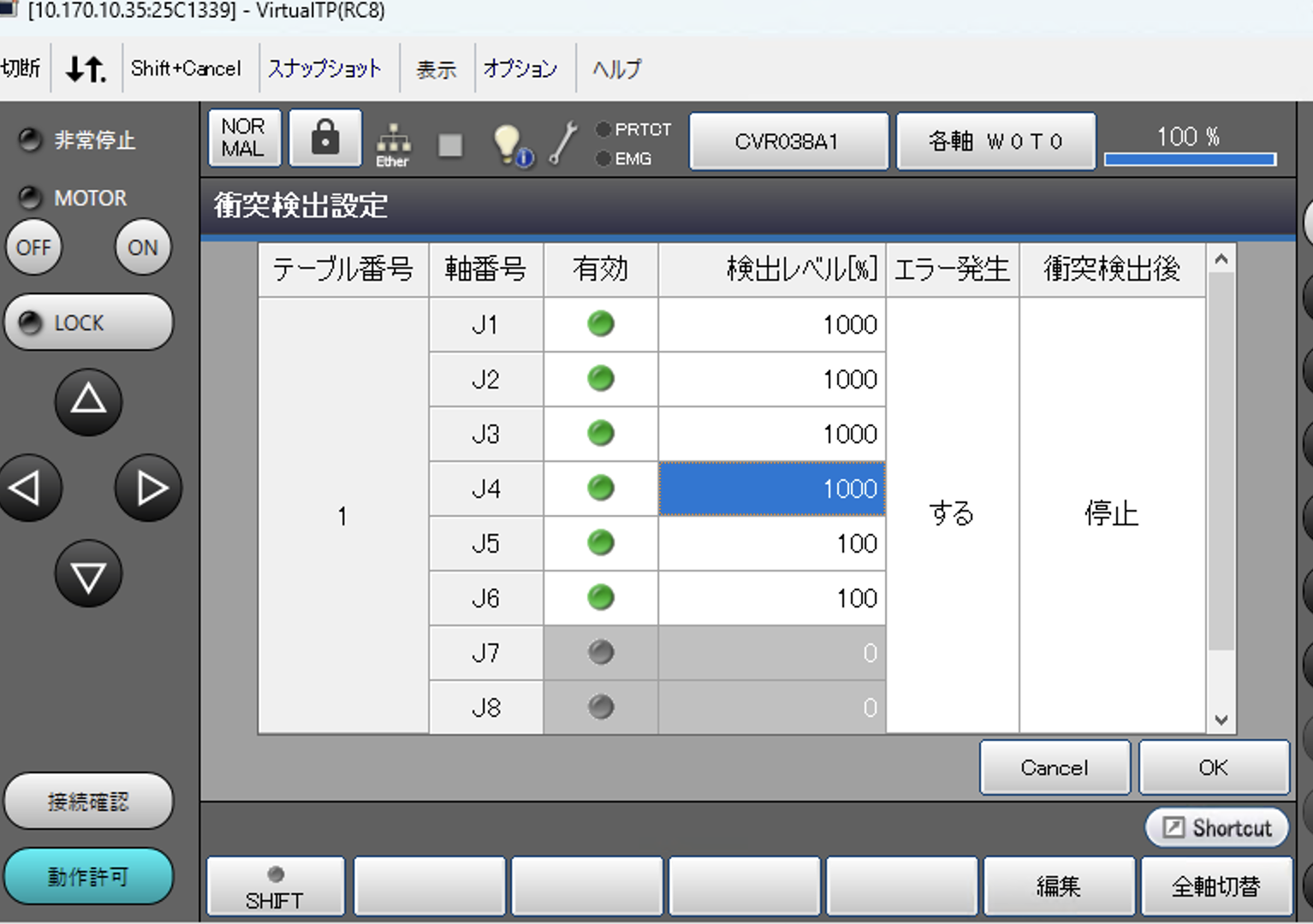
衝突検出設定
設定は 1000 %までいける。この数値が増えるほど衝突判定がゆるくなる
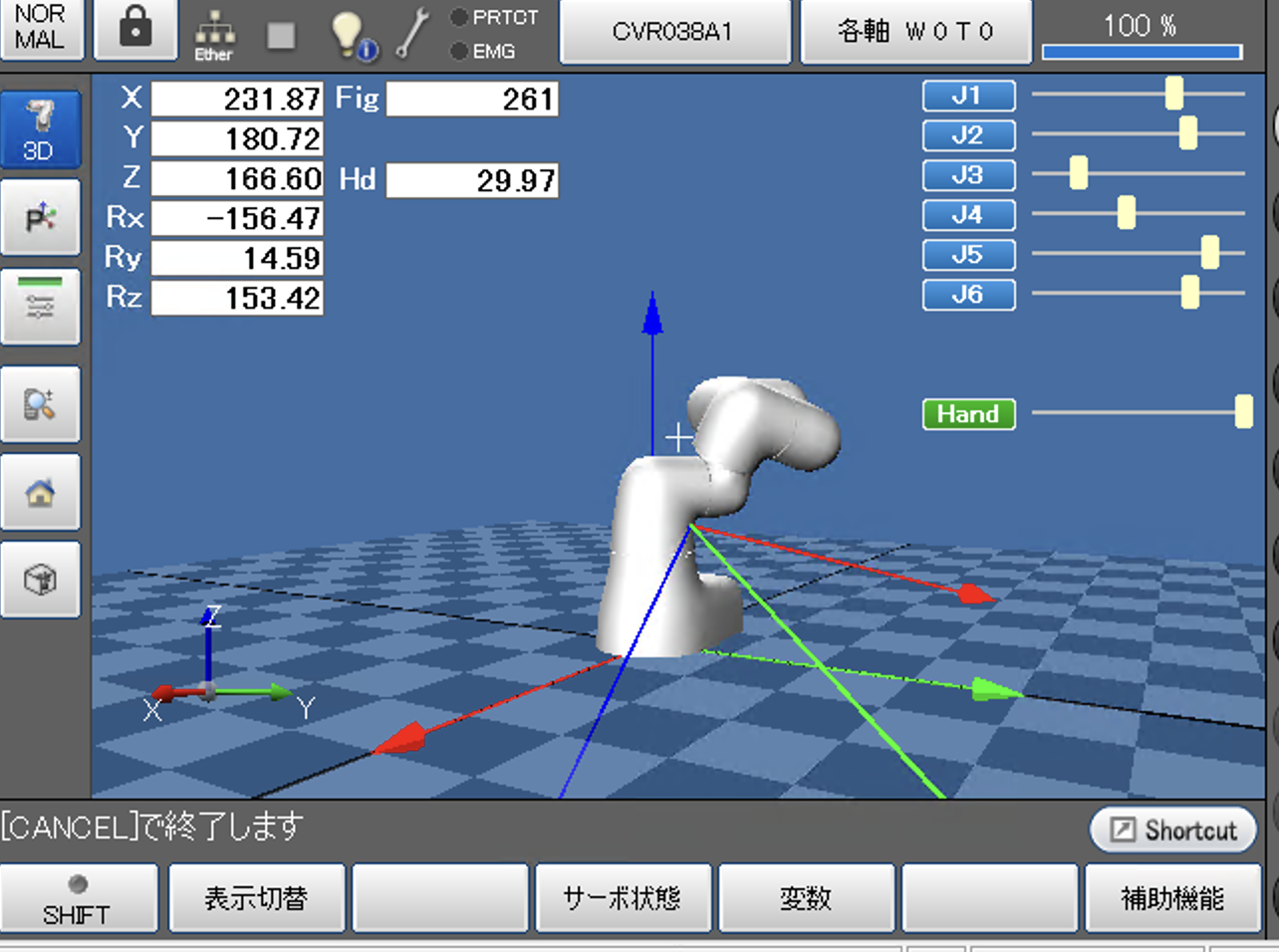
速度上限パラメータ
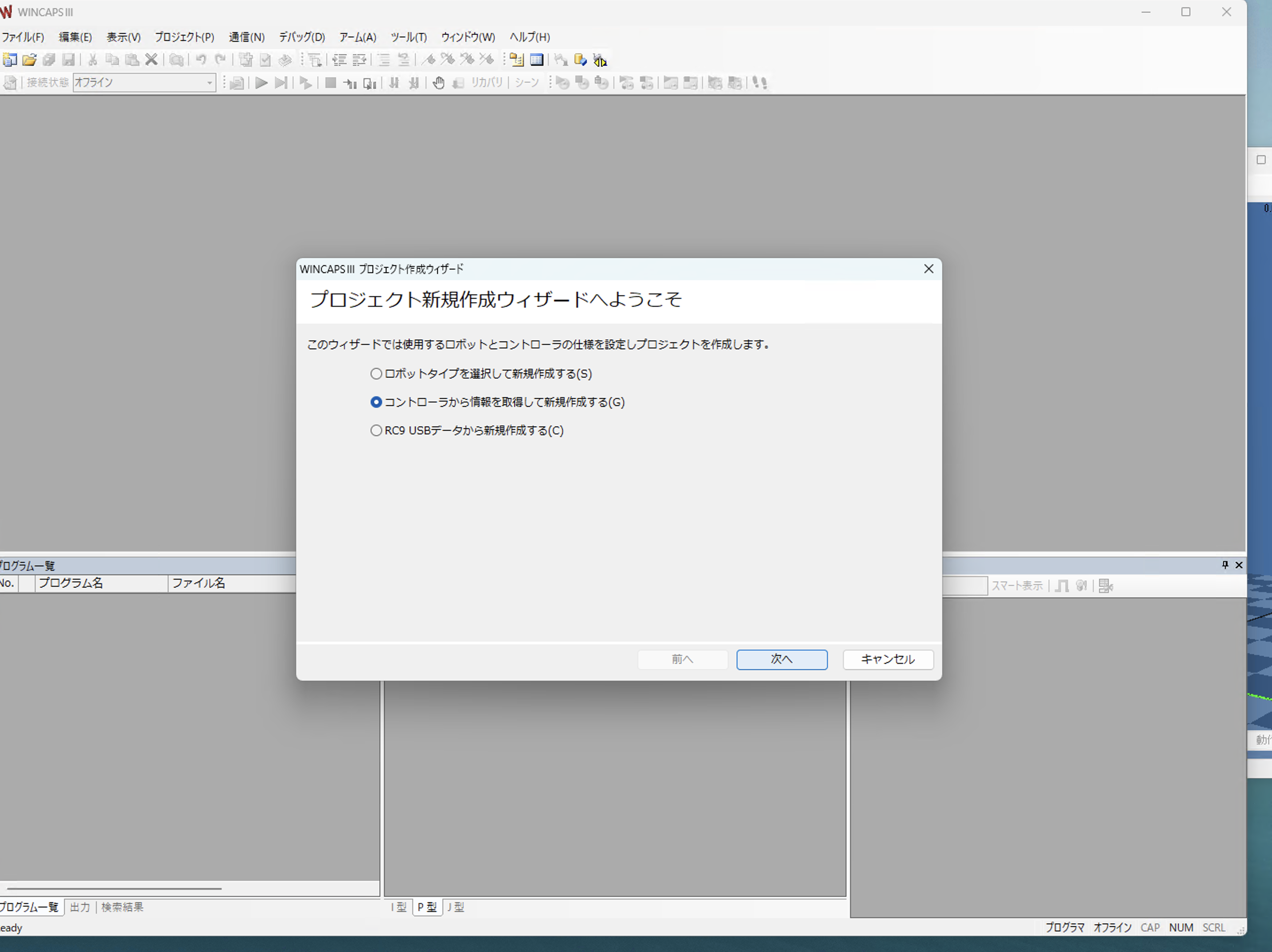
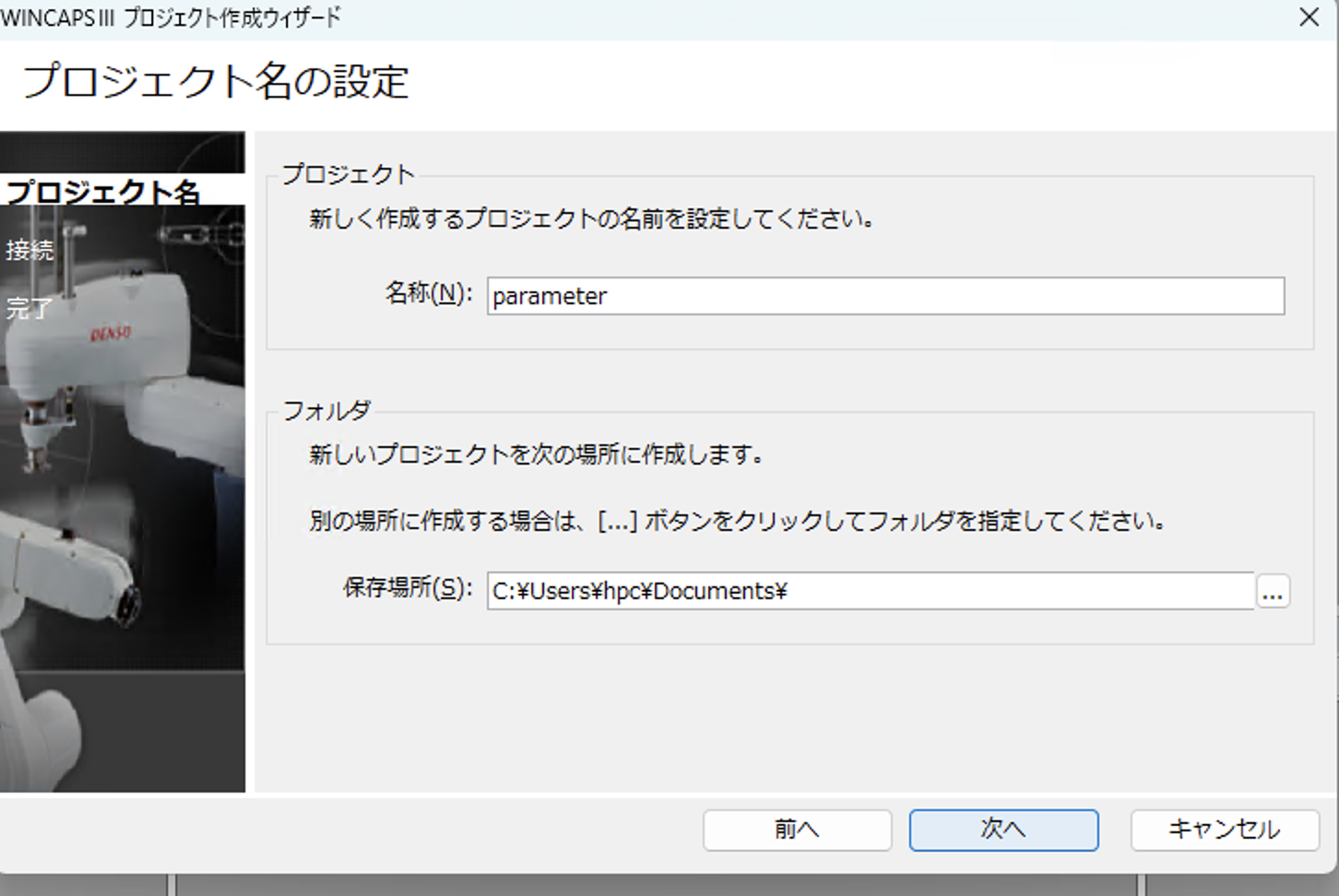
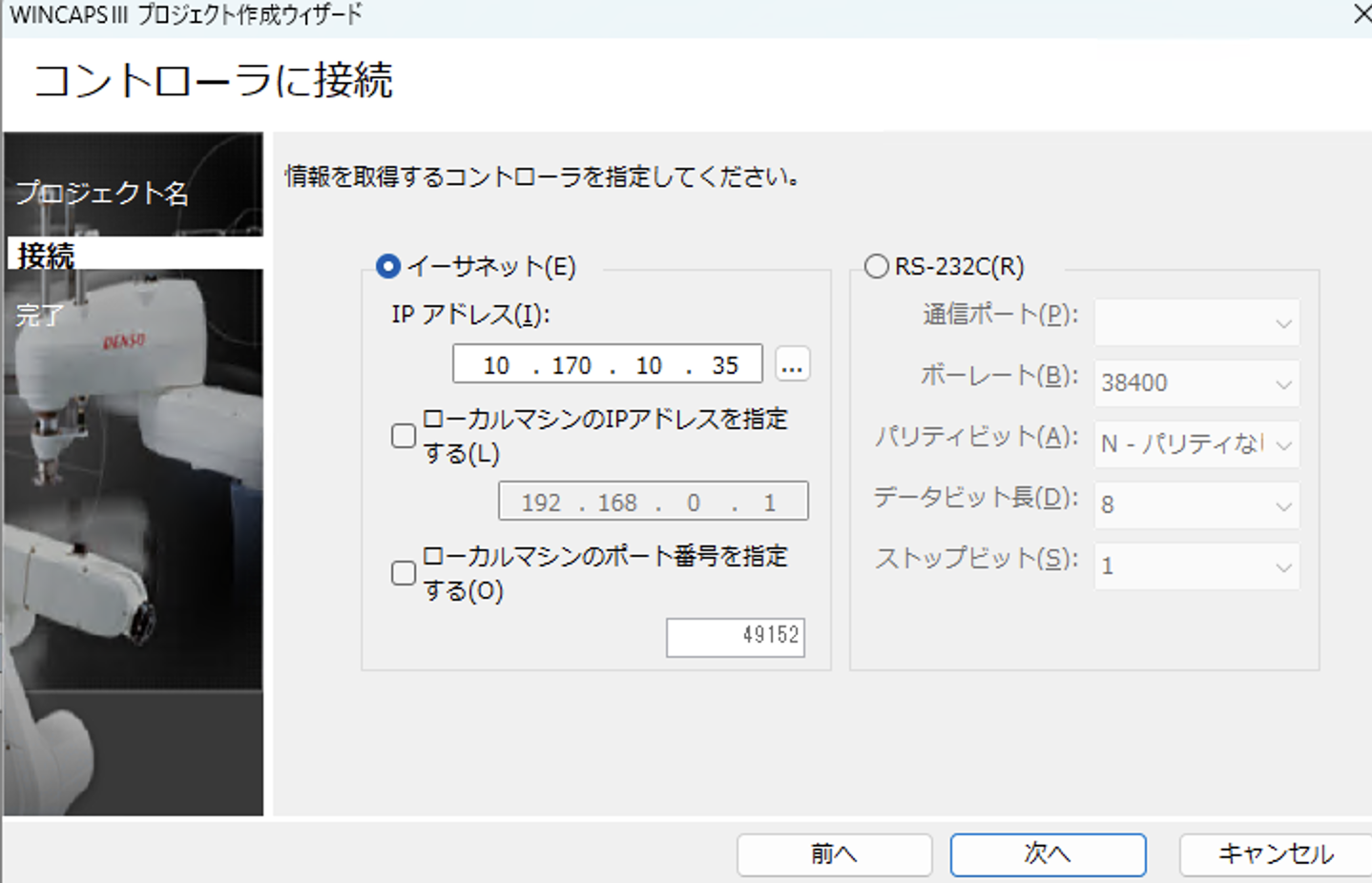
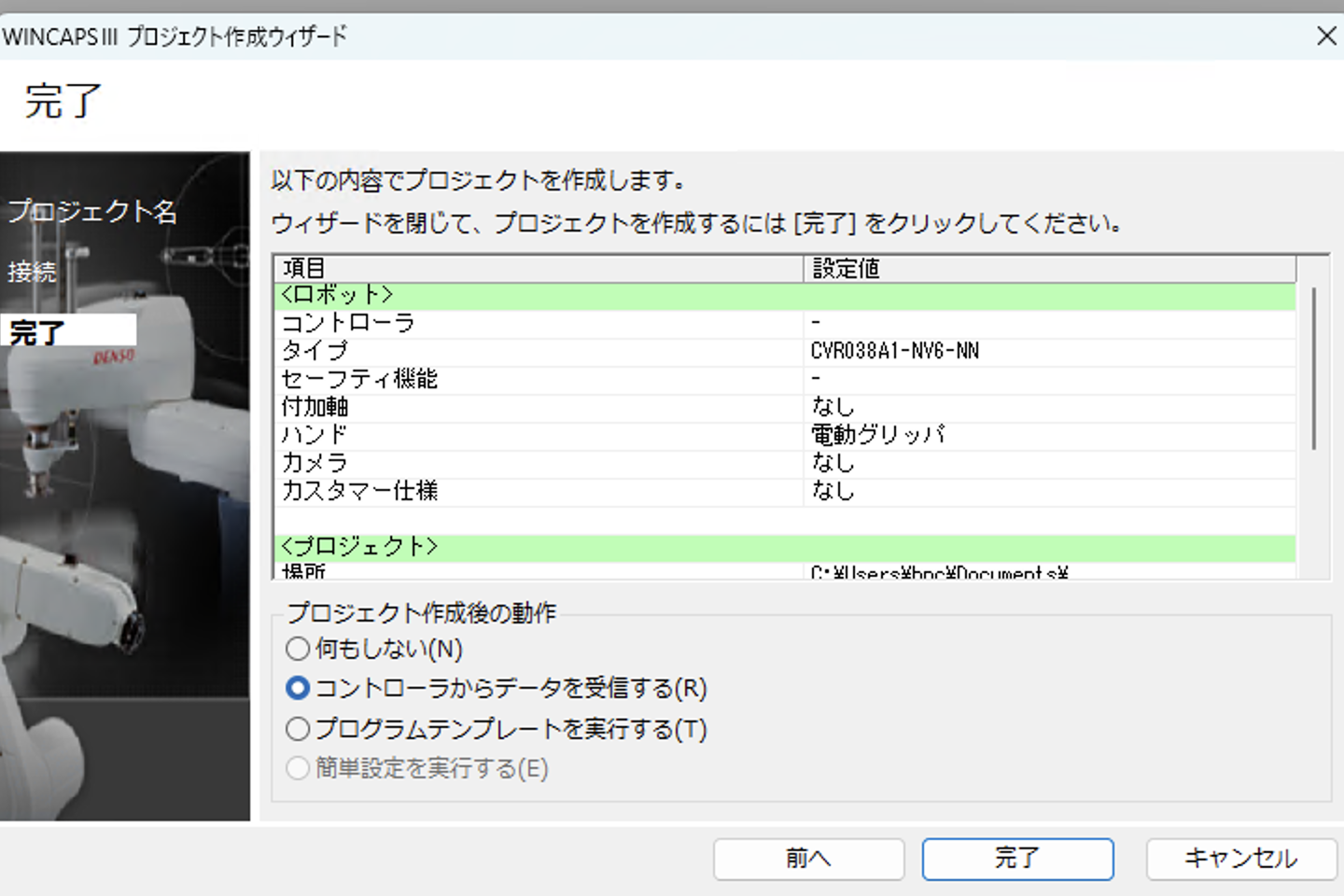
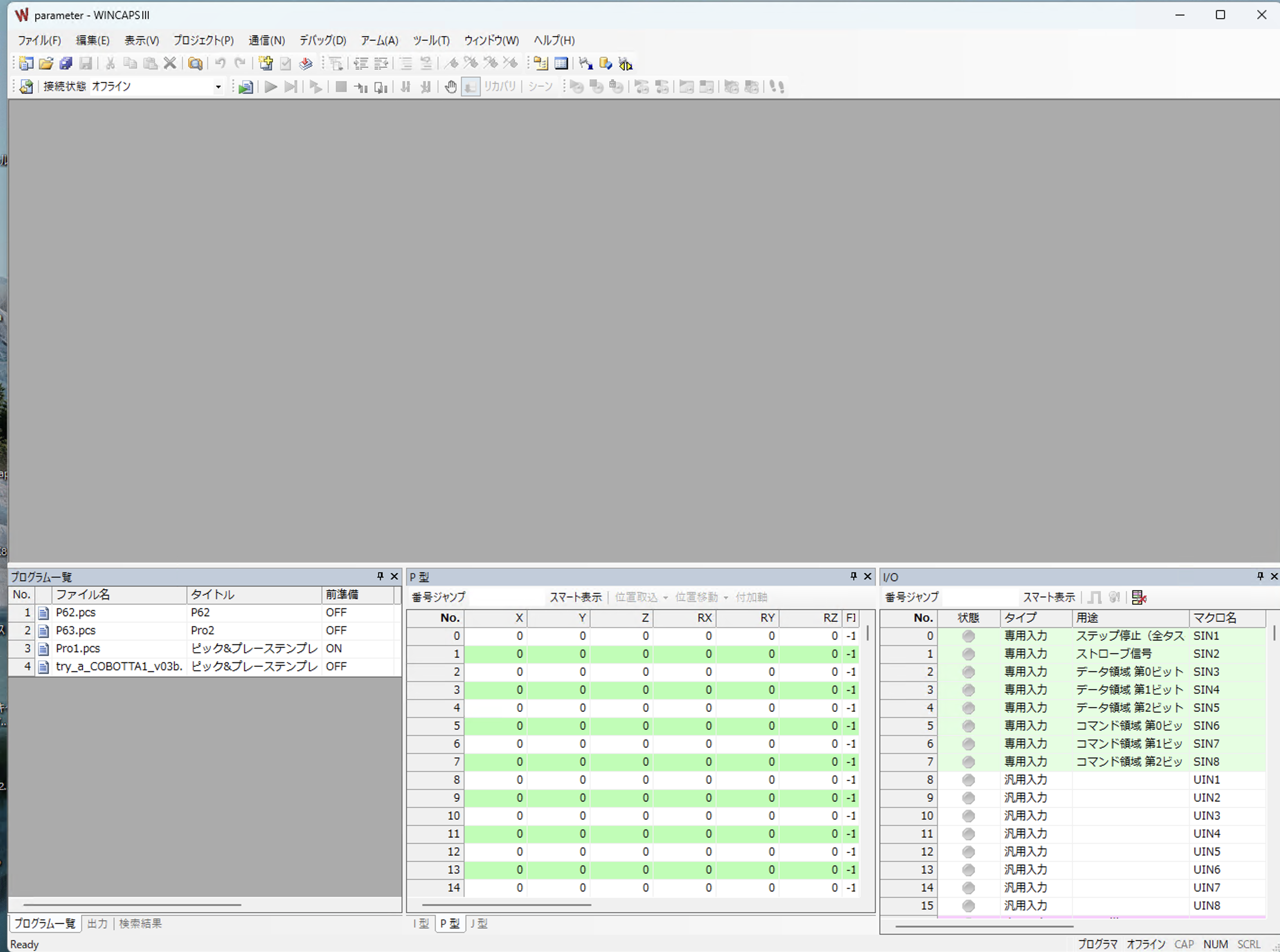
速度上限パラメータは、 たとえば COBOTTA 用の専用ハードウェアパラメーター変更ツールでは、 下記のような設定画面となる。WINCAP3 というデンソーのソフトウェアを導入後、 プロジェクトを作成し、 コントローラー設定を行ったうえで、 コントローラーから設定をロードすることで、 下記のような画面へアクセス可能となる。
図: パラメーターツール
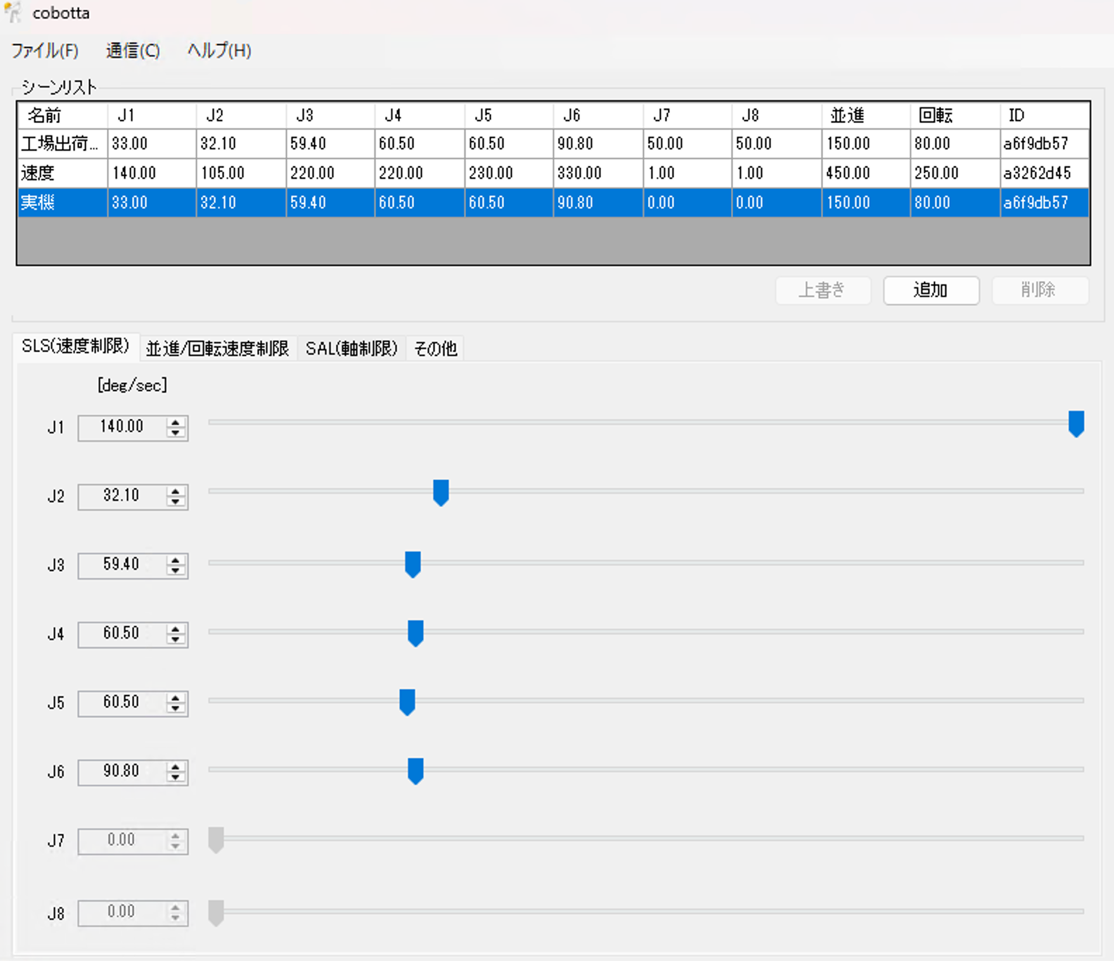
図からも見て取れますように、 比較的大きく速度制限を変更できる。
しかし、実際にハードウェア上の上限速度を変更して確認すると
図: J1速度最大設定時の実速度
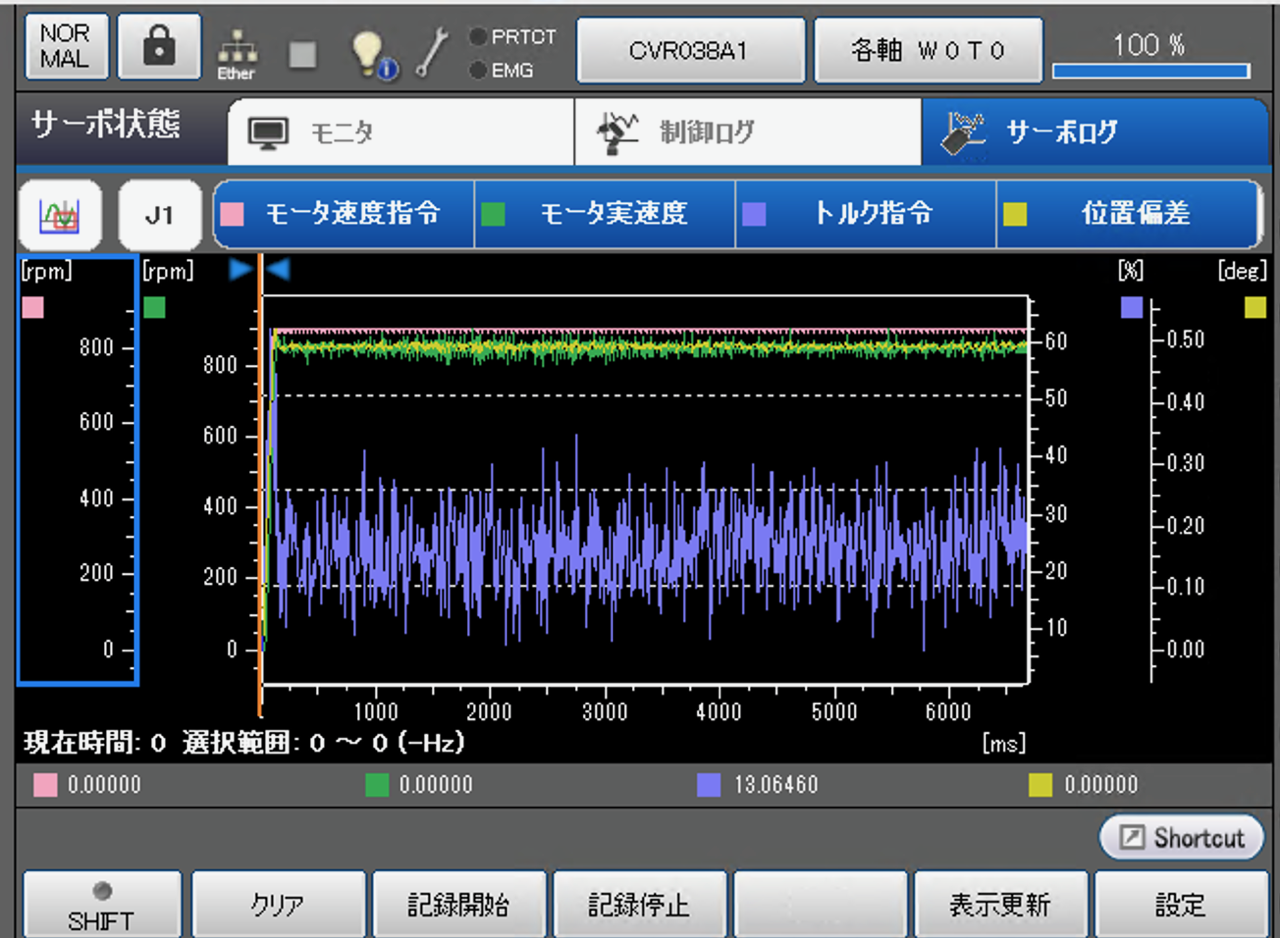
図: J1通常速度設定時の実速度
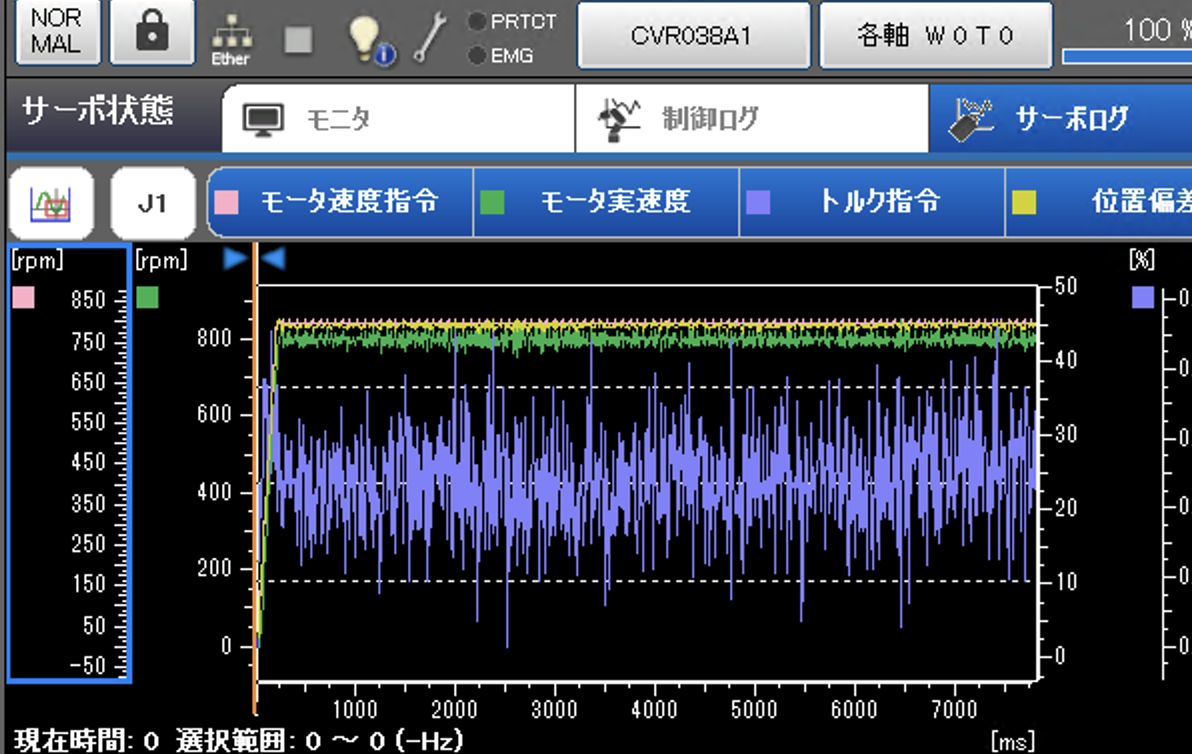
J1 については、実速度の変化はおおよそ 6% 程度。 体感では全く変化は感じられない。
一方で、J6 について確認したところ、
図: J6通常速度設定
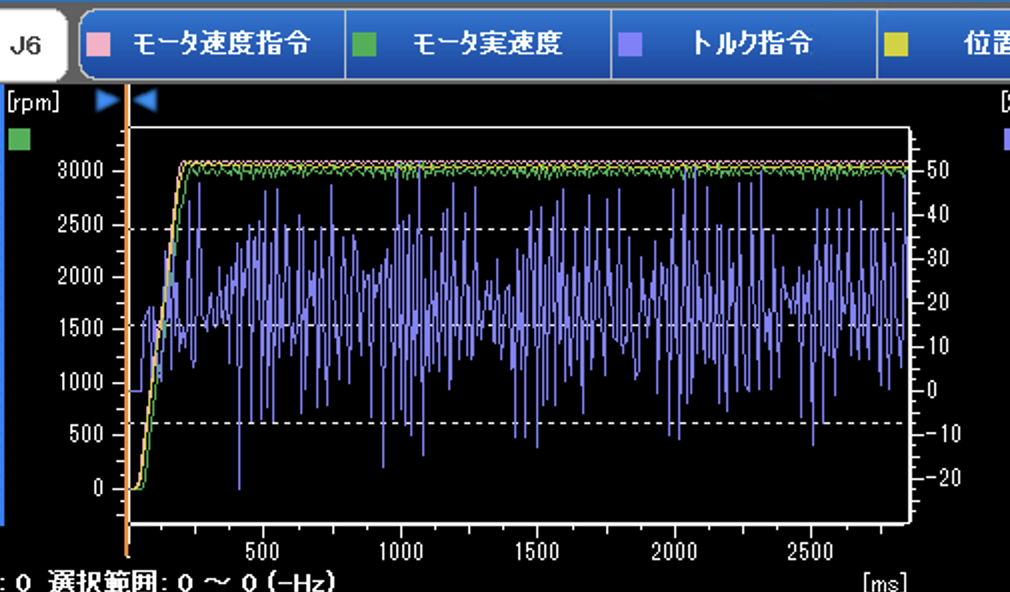
図: J6最大速度設定
こちらは 1.5 倍近い速度向上がある。
そのため、 比較的 J 番号の大きい軸を多く使用するモーションでは効果が大きく、 対してJ1などロボットの支える重量が大きな軸では速度向少ないと推察。
パラメーター設定方法
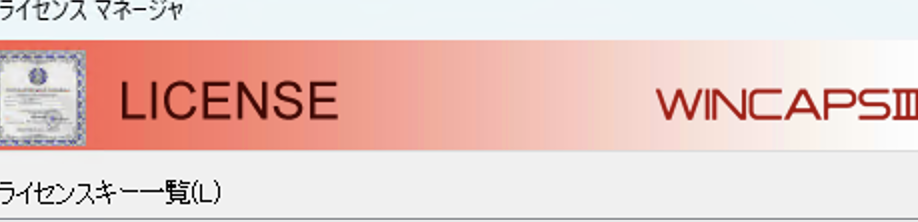
WINCAP3 および WINCAP3 をインストールしたときにインストールされる パラメーター設定ツールを使う必要がある。 WINCAP3 はコボッタ一つ購入すれば一つ使えるライセンスがもらえる。
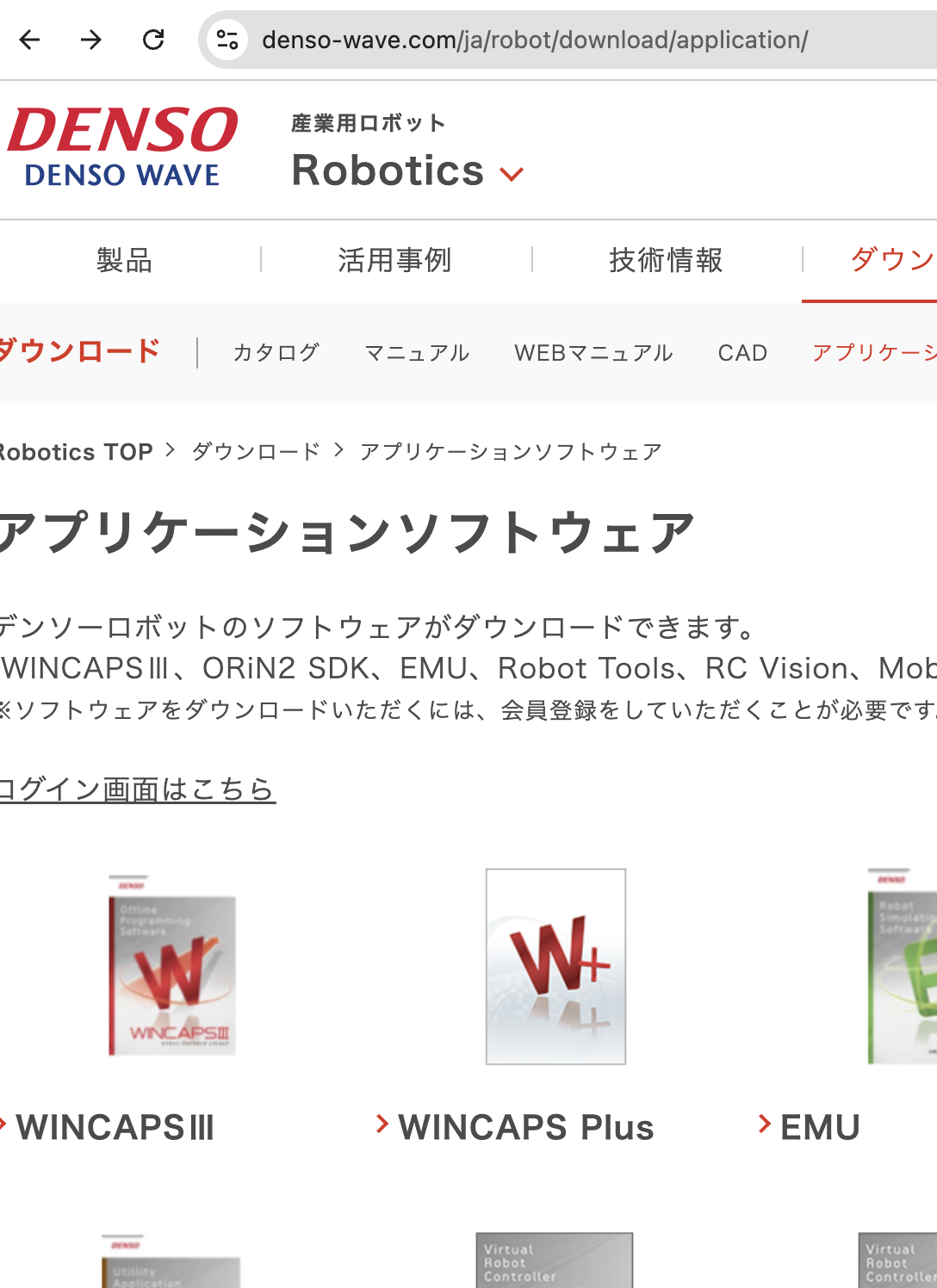
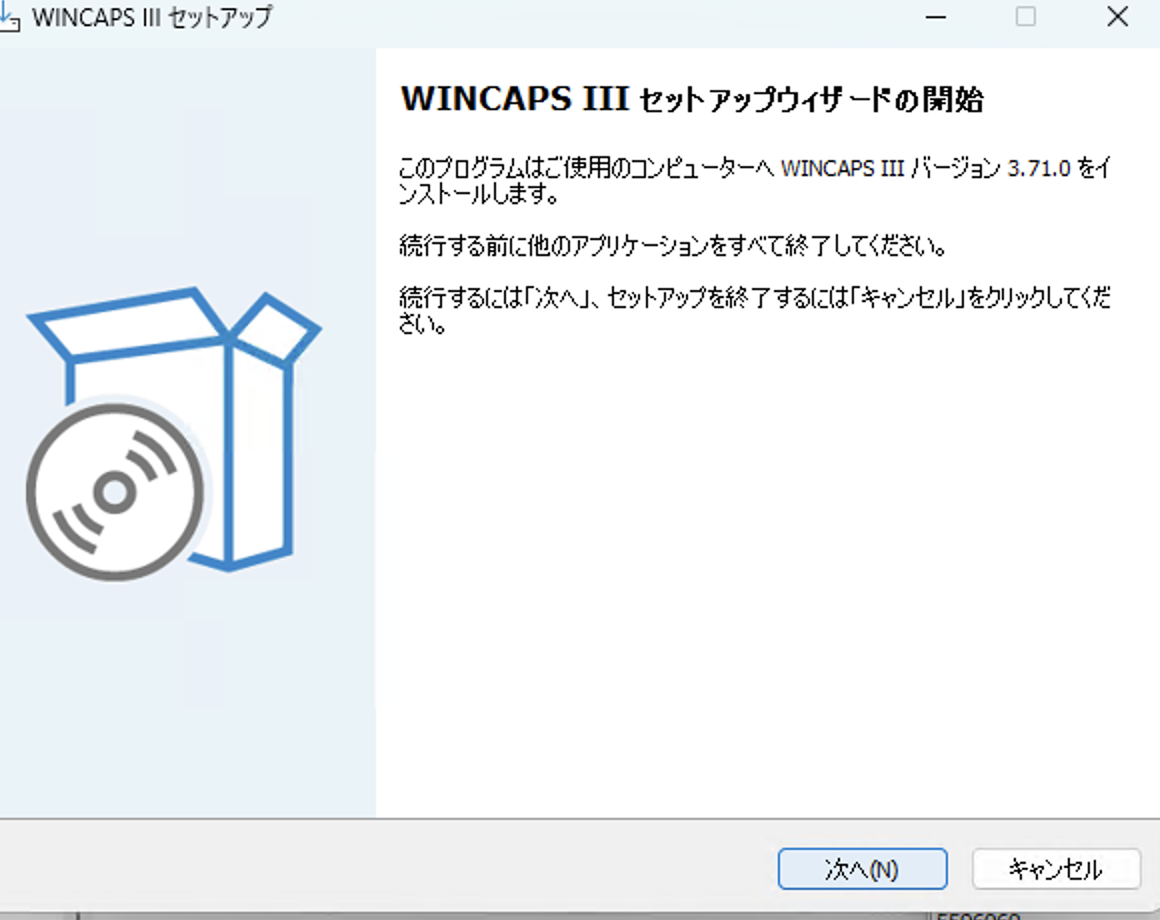
WINCAP3 の導入
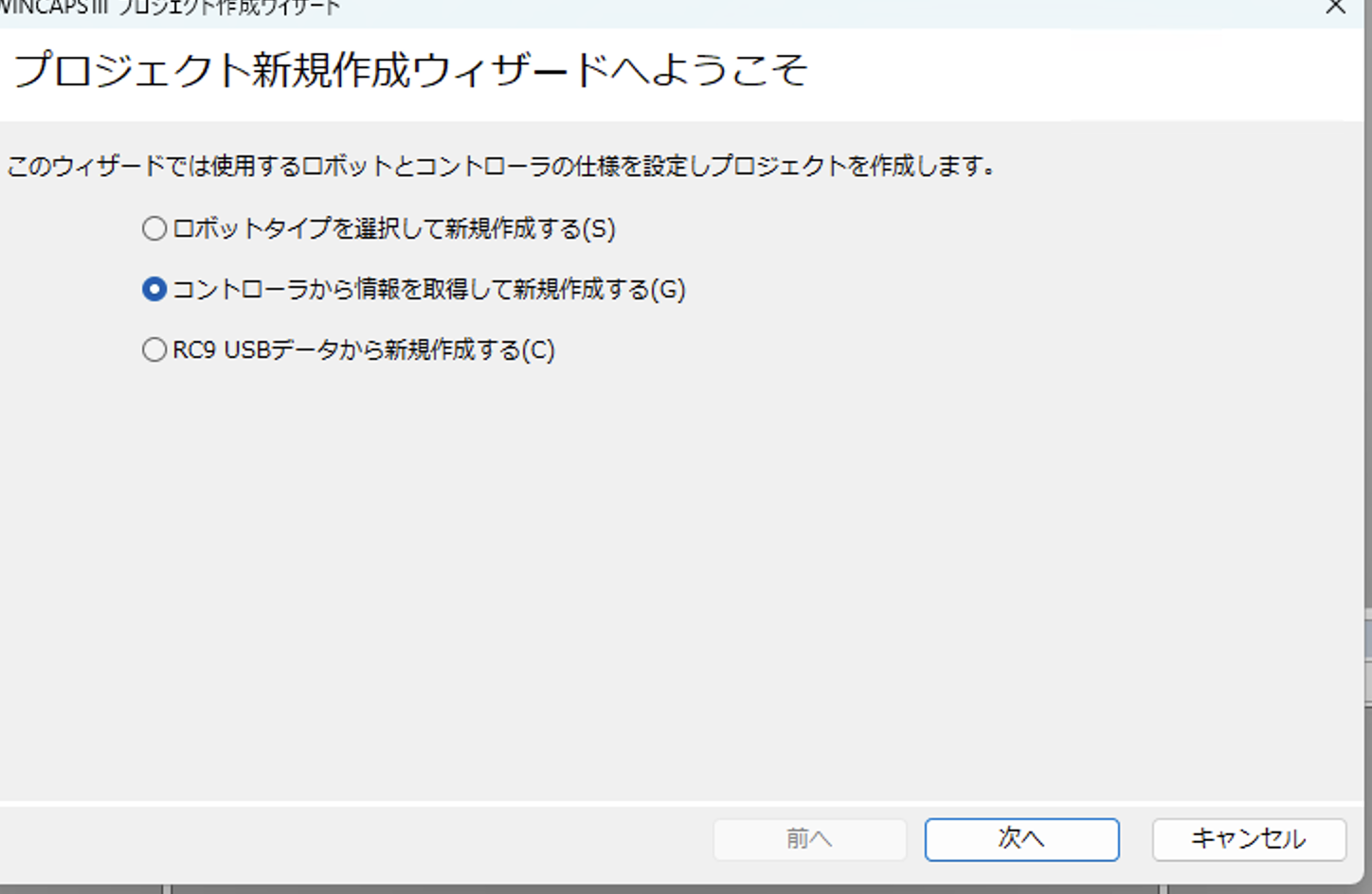
WINCAP3 でプロジェクトを新規で作る(パラメーターツールにはプロジェクトが必要)
このプロジェクトはWINCAP3でロボットを動かさなくても必ず必要
WINCAP3 でロボットにアクセスしてロボットのパラメーターを取得するのに使う
上記はパラメーターツールから操作することになるが、この操作にはWINCAP3のプロジェクトとして使う
パラメーターツールを立ち上げる(WINCAP3とともに入る)
プロジェクトを開く
シーン追加を選ぶ(シーンごとにパラメーター設定群を変更できる)
シーンの追加で設定できる
実機と工場出荷のシーンはパラメーター変更ができない
パラメーターツールで通信で、パラメーターを転送する